

Quoi de neuf ?
Team2Book : un produit qui devient de plus en plus flexible et mature
En ce mois de février (le plus cours de l’année), nous vous présentons 5 nouvelles fonctions qui démontrent que le produit devient de plus en plus flexible grâce à sa personnalisation et mature grâce à sa capacité d’analyse robuste. Lisez la suite pour en savoir plus !
Nouvelles fonctions
Notre « assignateur » tient maintenant compte des événements passés
Depuis quelques années, Team2Book comptabilise les affectations des événements spéciaux (gardes, soirs, fins de semaine, cliniques d’urgence) des 3 derniers mois afin de choisir le prochain consommateur (professionnel) à attribuer au prochain événement spécial. Ceci est pour tenter d’équilibrer le nombre d’événements spéciaux par consommateurs.
Pour les règles :
- Écarts minimums,
- Nombre d’affectations consécutives et
- Nombre maximum d’affectations
Team2Book les respectent :
- Pour la période d’attribution sélectionnée
- Depuis février: entre les événements existants et la période d’attribution sélectionnée
Exemple: Supposons que votre liste de gardes est complétée jusqu’au 28 février. Vous vous apprêtez maintenant à produire votre liste de gardes pour le mois de mars. Vous n’aurez pas le même consommateur affecté à la garde du 28 février et du 1er mars si vous avez configuré un écart minimum de 5 jours entre 2 gardes.
Non disponible pour « certains » types d’événements spéciaux
Pour les consommateurs avec un sous-calendrier de type Non disponibilité ou un sous-calendrier de type Mixte, il est maintenant possible d’indiquer qu’ils sont non disponibles pour certains événements spéciaux. Auparavant, le consommateur pouvait indiquer qu’il était non-disponible pour tous les événements spéciaux. Nous vous offrons donc plus de flexibilité.
Exemple: Si Dr Roy est disponible pour une clinique d’urgence, mais pas pour une garde de nuit. Il peut maintenant l’indiquer dans son sous-calendrier. Notre « assignateur » d’événements spéciaux va en tenir compte lors de la production de la prochaine liste de garde.
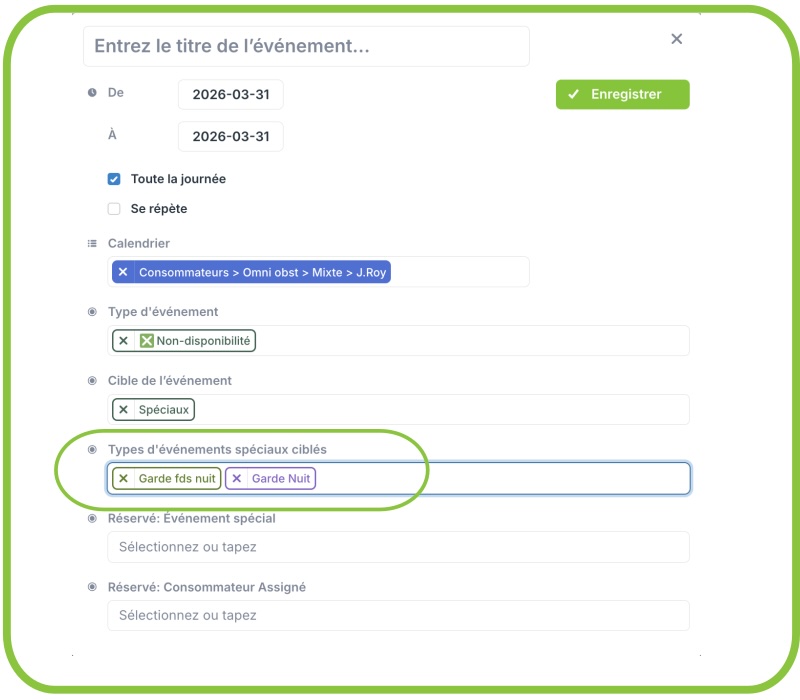
De la même manière, vous pouvez indiquer que vous êtes explicitement disponibles pour certains types d’événements spéciaux. Ceci s’applique aux consommateurs avec un sous-calendrier de type Mixtes ou de type Disponibilités.
Pour activer cette fonction
Rendez-vous ici :
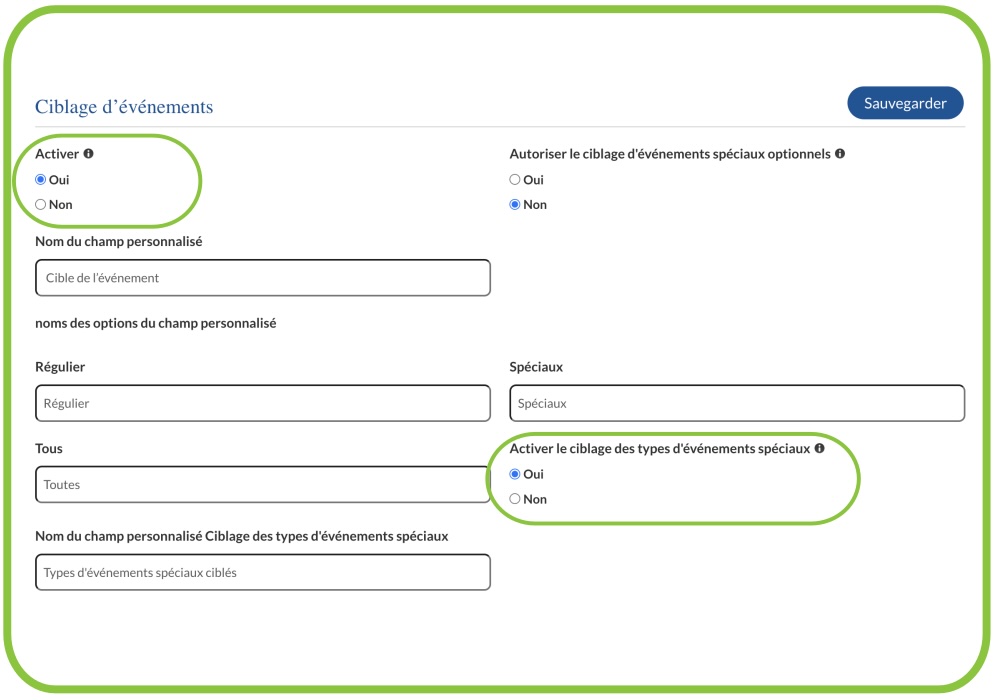
« Tableau de bord Team2Book -> Paramètres -> Événements »
- Activez d’abord le Ciblage d’événements (si ce n’est déjà fait)
- Activez le ciblage des types d’événements spéciaux
Plus de flexibilité sur le nombre de mois à planifier
Vous pouvez indiquer :
- Le nombre de mois à planifier (pour les disponibilités régulières)
- Nouveau : Le nombre de mois supplémentaires à planifier pour chacun des types d’événements spéciaux
Exemple :
Vous avez un processus qui ressemble à celui-ci :
- Étape 1 : construire votre horaire de gardes.
- Étape 2 : construire votre horaire de sans rendez-vous.
- Étape 3 : attribuer les bureaux réguliers.
Votre configuration pourrait ressembler à ceci :
- Nombre de mois à planifier : 3.
- Nombre de mois supplémentaire à planifier pour le type sans rendez-vous : 1.
- Nombre de mois supplémentaire à planifier pour l’horaire de gardes : 2.
Pour configurer le nombre de mois supplémentaires pour chacun des types d’événements spéciaux, rendez-vous ici :
« Tableau de bord Team2Book -> Événements spéciaux -> [nom de votre type d’événements spéciaux] -> Mise à jour »

Personnalisation des entités :
Consommateur, Ressources, Rôles du consommateur et Catégories de ressources
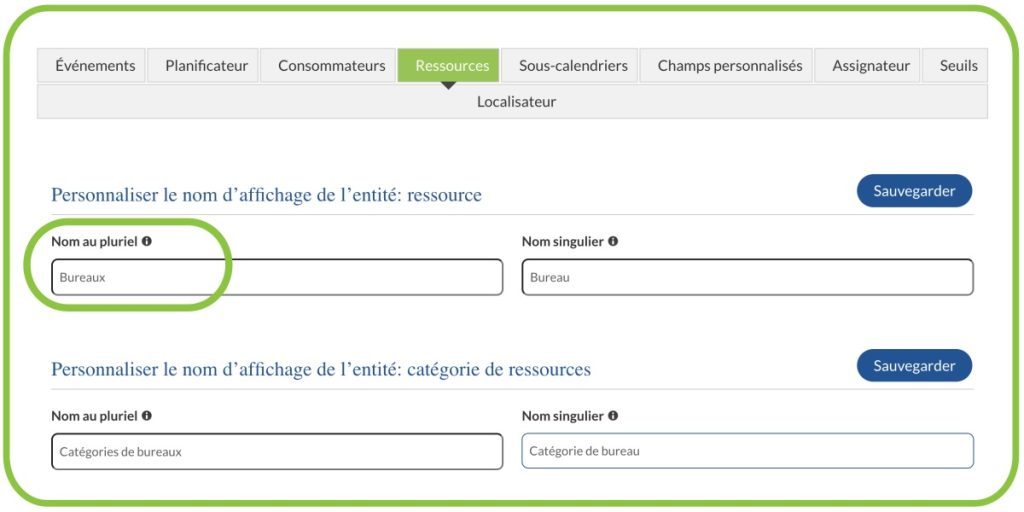
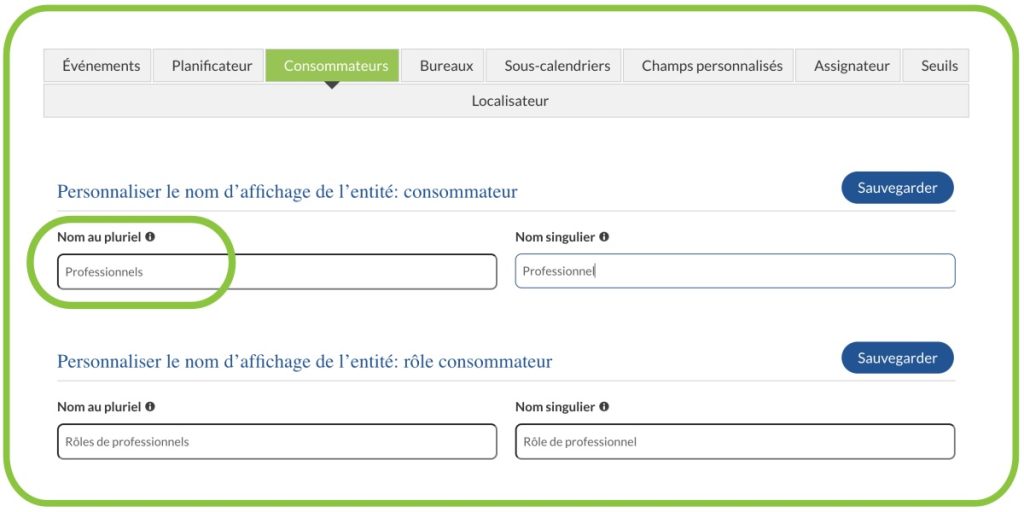
Vous n’aimez pas les termes consommateurs ou ressources ? Vous préféreriez utiliser les termes professionnels ou bureaux ?
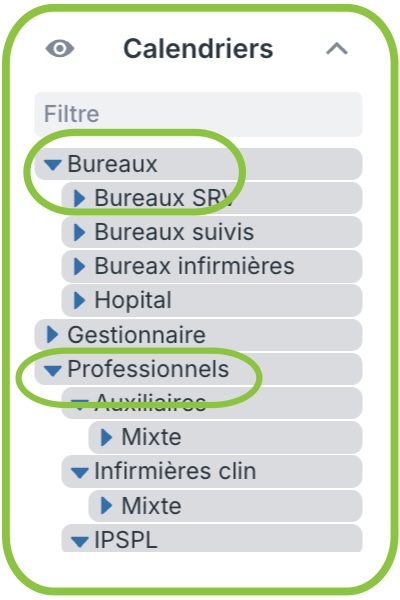
Vous pouvez maintenant changer ces termes ! Vos modifications apparaîtront à la fois dans le Tableau de Bord de Team2Book ainsi que dans hiérarchie des sous-calendriers Teamup.
Pour effectuer ces changements, rendez-vous ici :
« Tableau de bord Team2Book -> Paramètres -> Ressources » et « Tableau de bord Team2Book -> Paramètres -> consommateurs »
- Nom au pluriel
- Nom singulier
N’oubliez pas de sauvegarder !
Voici le résultat dans Teamup :
Le contenu du champ « description » maintenant disponible partout !
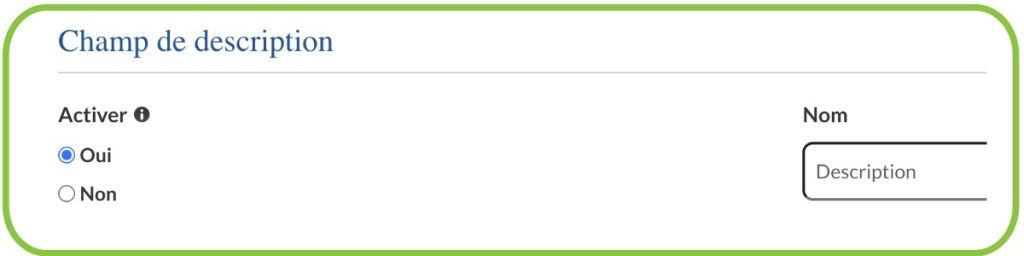
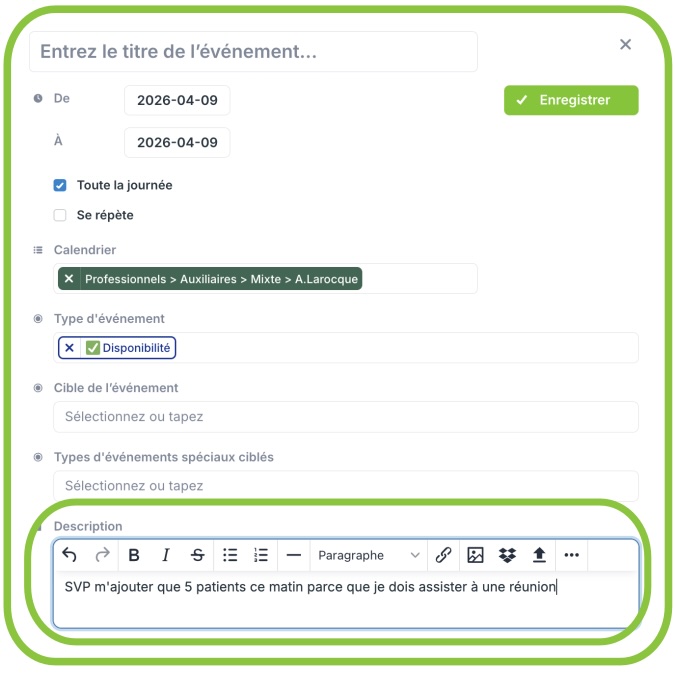
Supposons que vous avez activé l’affichage du champ personnalisé « description » dans Teamup afin de permettre à vos consommateurs d’ajouter des instructions à leurs événements de disponibilités/non-disponibilités.
Le contenu de ce champ sera maintenant recopié dans les sous-calendriers :
- Ressources
- Présences
- Présences de l’équipe
Vous vous demandez peut-être pourquoi ? Certains clients préfèrent regarder les sous-calendriers de présences de l’équipe ou les sous-calendriers de ressources afin de voir qui travaille où et quand. Ils n’ont plus besoin d’ouvrir les sous-calendriers de disponibilités de chacun des professionnels pour vérifier leurs instructions. Drôlement pratique pour certains !
Ouf ! C’est tout pour ce mois-ci. On vous réserve de belles améliorations à notre « assignateur » au cours des 2 prochains mois pour faire de Team2Book un outil d’automatisation des horaires encore plus flexibles et très performants !
Besoin d’aide ?
Consultez nos ressources
- Tutoriels textes
- Tutoriels vidéo
- Vidéo de produit
- Questions fréquentes
- Infolettres
- Blogue
- Guides pour les nouveaux clients (connexion requise)
Écrivez-nous

Jonathan Guay, ing., M.Ing, DBA, PMP
Fondateur de Team2Book
Président de 3ALogic Inc.
support@team2book.com

Merci de continuez de parler de Team2Book à vos collègues d’autres cliniques. Ceci nous aide à poursuivre l’amélioration du produit.