

Quoi de neuf ?
Bonjour !
Pause de l’infolettre cet été mais pas de pause pour le développement!
Nous espérons que vous avez passé un superbe été! La température a été somme toute très agréable. Nous avons pris une petite pause de notre infolettre mensuelle cet été. Toutefois, le développement de nouvelles fonctions s’est poursuivi. Voyez plus bas de nouvelles fonctionnalités qui pourraient faciliter votre travail.
Petite anecdote à propos de l’Intelligence Artificielle
Lors de notre dernière démonstration, nous avons demandé à nos vis-à-vis comment ils avaient entendu parler de Team2Book. Nous pensions que c’était possiblement une référence sur les médias sociaux. Mais non! À notre grande surprise, c’était l’intelligence artificielle qui a suggéré Team2Book à cette clinique.
Quelles sont les plus grosses cliniques du Québec?
Le Journal de Montréal et le Journal de Québec ont publié la liste des 10 plus grosses cliniques du Québec. En consultant ce palmarès, nous constatons que 3 des 10 plus grandes cliniques du Québec font partie de nos clients.
Congrès annuel de médecine 2025 – Médecin Francophone du Canada
Team2Book sera présent à titre d’exposant les 29 et 30 octobre prochain au Congrès annuel de médecine 2025 qui se tiendra à l’hôtel Bonaventure de Montréal. Venez nous voir!
Nouvelles fonctions
Journal des événements!
Grâce à notre nouveau journal des événements, il est possible de savoir qui effectue une modification.
Par exemple, vous avez travaillé fort pour produire votre prochain horaire de gardes, cet horaire a été approuvé par l’équipe. Maintenant, vous aimeriez être avisé des modifications effectuées depuis le gel de cet horaire : c’est possible! Contrairement à la fonction “Gel des événements”, le journal des événements n’empêche pas les modifications, ne vous oblige pas à les approuver et n’est pas limité aux 30 prochains jours.
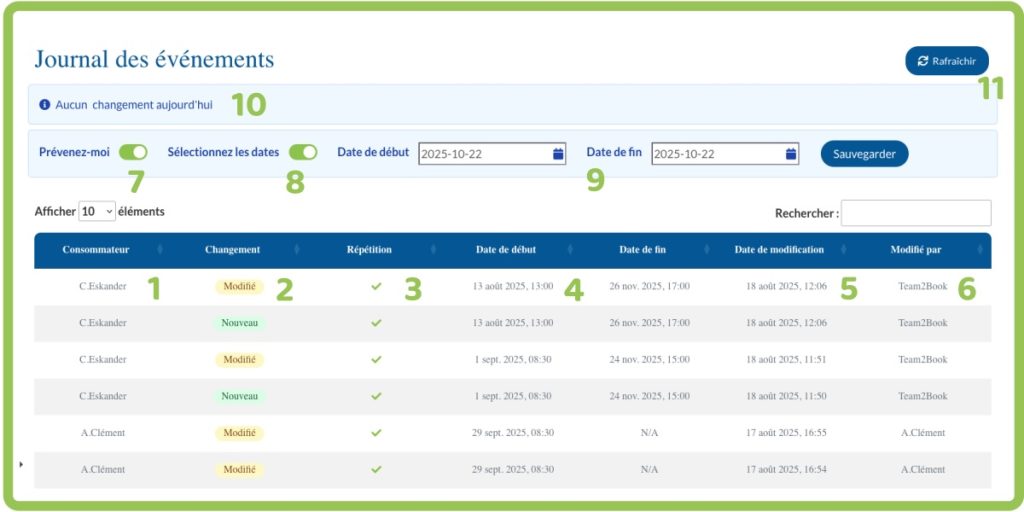
- Indique le sous-calendrier de dispos/non-dispos modifié.
- Indique si l’événement est un nouvel événement, un événement modifié ou un événement supprimé.
- S’agit-il d’un événement récurent ou d’un événement unique?
- Date de l’événement ou date de début et de fin de l’événement récurrent.
- Quand a eu lieu la modification.
- Qui a effectué la modification (nom du consommateur ou Team2Book lorsque c’est l’administrateur qui a effectué le changement).
- Activez ceci pour recevoir des courriels lorsqu’il y a des modifications.
- Activez ceci si vous désirez être avisé par courriel uniquement s’il y a des changements entre une date de début et une date de fin. Note vous ne serez pas avisé à chaque changement, uniquement 2 fois par jour (ou lorsque le planificateur complet est exécuté. S’il n’y a pas de changements, vous ne serez pas avisé.
- Entrez la date de début et de fin désirez pour être avisé. Notez que le journal des événements continuera à répertorier les changements, peu importe les dates spécifiées.
- Liste les changements qui ont eu lieu aujourd’hui.
- Vous pouvez remettre le compteur du nombre de changements à 0 (voir l’item 12 ci-dessous).
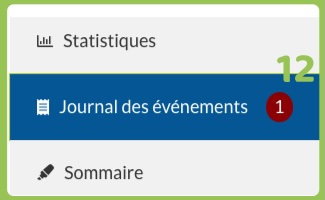
- Compteur du nombre de changements. Une pastille rouge avec un nombre indiquera le nombre de changements depuis votre dernier rafraîchissement du journal des événements.
Notez qu’il existe 2 limitations à cette fonction:
- Contrairement à l’ajout ou la modification d’un événement, on ne peut indiquer qui a effacé un événement. On indique simplement que l’événement a été supprimé.
- On ne peut identifier quelle journée précise, d’un événement répétitif, a été modifiée. On vous indique qu’un événement répétitif a été modifié/ajouté/supprimé en indiquant la date initiale et finale de cet événement répétitif.
Zone de ressources
Considérez le scénario suivant :
- Vous travaillez dans une grosse clinique.
- La clinique désire que l’infirmière (ou l’assistant clinique) qui assistent un médecin travaillent près de ce médecin.
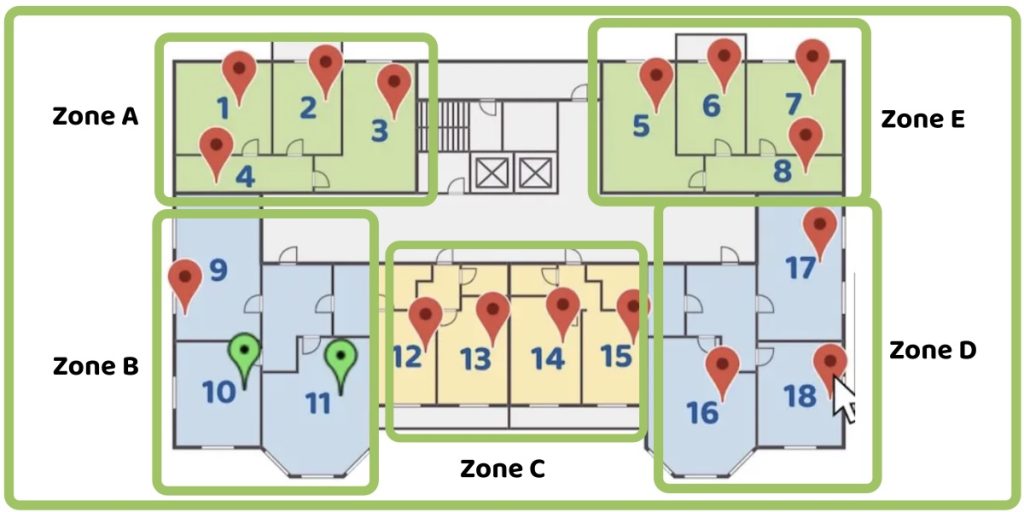
Team2Book peut attribuer automatiquement un local (ressource) tout près du médecin qui est assisté. Plus besoin d’effectuer cette tâche manuellement!
Voici comment ça fonctionne
- Vous créez « des zones » où se situent plusieurs « ressources ».
- Vous pouvez indiquer si une zone est « adjacente » à une autre zone.
- Vous attribuez un assistant clinique à un médecin en utilisant le champ « En équipe avec ».
C’est tout! Team2Book effectuera le travail suivant pour vous :
- Attribution d’un bureau au médecin (en fonction des priorités et préférences).
- Recherche d’un local disponible tout près du bureau du médecin pour y attribuer l’assistant clinique.
- Attribution selon:
- Zone de travail du bureau du médecin
- Zones adjacentes du bureau du médecin
- Tout autre bureau compris dans les préférences du professionnel (consommateur)
- Attribution selon:
Note :
- La ressource doit faire partie des préférences du consommateur. Lorsque la fonction « zones de ressources » est activée, on vient privilégier les locaux près du professionnel assisté. L’ordre de préférence des ressources des assistants cliniques est automatiquement modifié.
Voici comment activer cette fonction
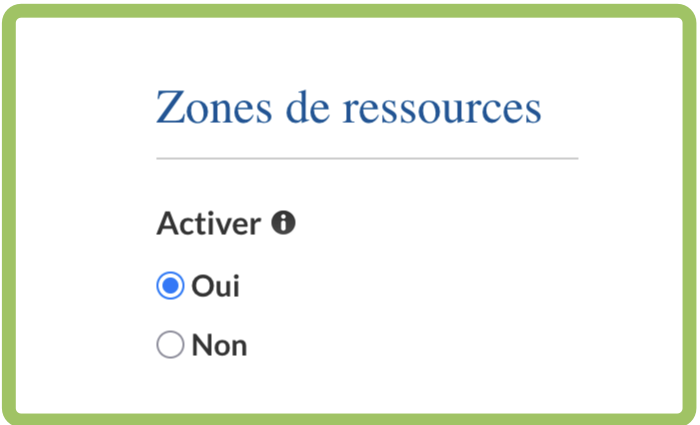
Pour activer cette fonction, rendez-vous ici : « Team2Book -> Paramètres -> Ressources -> Zone de ressources ».
Voici comment définir vos « Zones de ressources »
Une fois la fonction « Zones de ressources » activée, vous verrez un nouvel onglet dans le menu principal de Team2Book. L’onglet « Zones de ressources ». Vous pourrez y aouter vos zones de ressources.
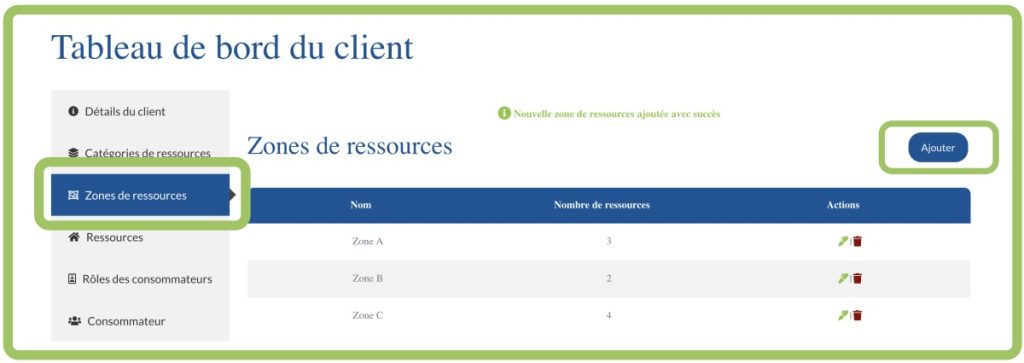
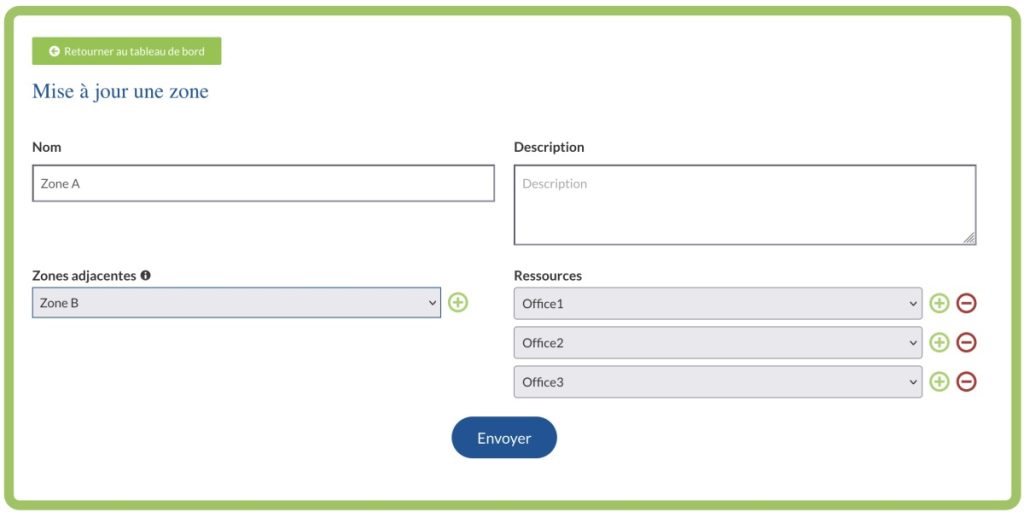
Pour chaque Zone:
- Choisissez les ressources faisant partie de cette zone.
- Indiquer les Zones adjacentes (optionnel).
Améliorations à notre « Assignateur »
Nous avons profité de l’été pour améliorer notre « Assignateur » d’événements spéciaux.
- Nous nous assurons maintenant que l’écart minimal entre 2 événements spéciaux est respecté même si vous avez configuré un nombre de quarts de travail consécutifs.
- Nous avons réduit le nombre de « trous » dans vos listes de gardes en tentant de trouver des consommateurs qui rencontrent toutes les contraintes.
- Lorsqu’un « trou » est constaté, nous allons refaire l’exercice en changeant de consommateur. Après 10 itérations, nous allons converger vers la liste qui produira le moins de « trous ». Vous serez toujours avisé par courriel lorsque nous n’avons pu trouver aucun consommateur pour un événement spécial.
Besoin d’aide ?
Consultez nos ressources
- Tutoriels textes
- Tutoriels vidéo
- Vidéo de produit
- Questions fréquentes
- Infolettres
- Blogue
- Guides pour les nouveaux clients (connexion requise)
Écrivez-nous

Jonathan Guay, ing., M.Ing, DBA, PMP
Fondateur de Team2Book
Président de 3ALogic Inc.
support@team2book.com

Merci de continuez de parler de Team2Book à vos collègues d’autres cliniques. Ceci nous aide à poursuivre l’amélioration du produit.