

Quoi de neuf ?
Enfin une entente entre les médecins et le gouvernement !
Ouf… Le mois de décembre n’a pas été de tout repos pour les médecins et plutôt inquiétant pour les patients. Nous sommes soulagés que le gouvernement québécois et la fédération des médecins omnipraticiens du Québec soient parvenus à une entente.
En quoi ça nous concerne? En bien, maintenant que le risque d’exode des médecins de famille est derrière nous, les cliniques pourront se concentrer à améliorer leur productivité en utilisant des outils comme Team2Book.
Nouvelles fonctions
Possible d’ajouter vos assistants à vos événements spéciaux
Team2Book offrait déjà la possibilité d’indiquer vos assistants cliniques (infirmières auxiliaires, médecins résidents) en utilisant le champ « En équipe avec » (regardez cette vidéo pour en savoir plus) pour les bureaux réguliers.
Depuis décembre, il est possible d’utiliser ce champ pour les événements spéciaux (cliniques d’urgences, soirs, fins de semaine, cliniques spécialisées, etc.). Vous pouvez par exemple, quelle infirmière auxiliaire aidera le médecin affecté à la clinique d’urgence.
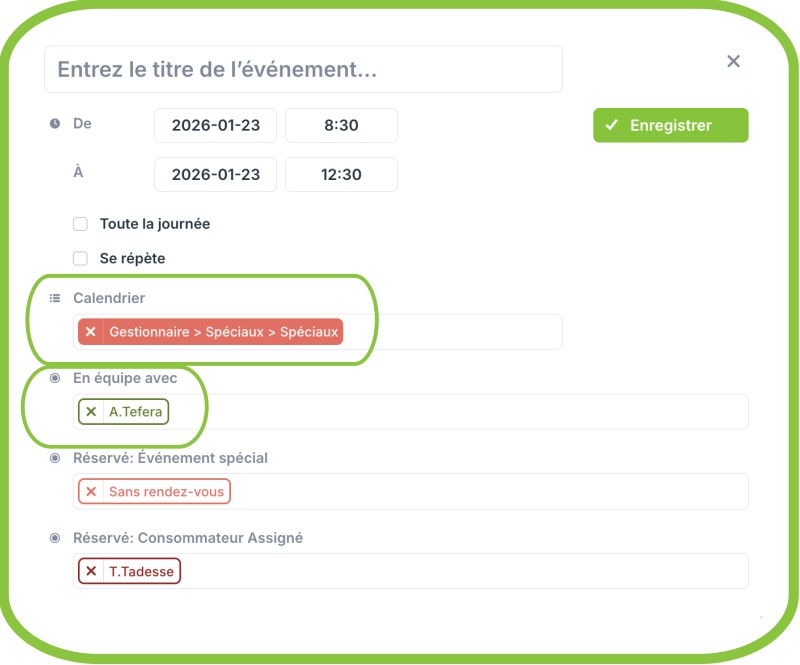
Vous apercevrez maintenant le nom de l’infirmière dans l’horaire du médecin ainsi que le médecin dans l’horaire de l’infirmière (pourvu que cette dernière soit disponible cette journée-là).
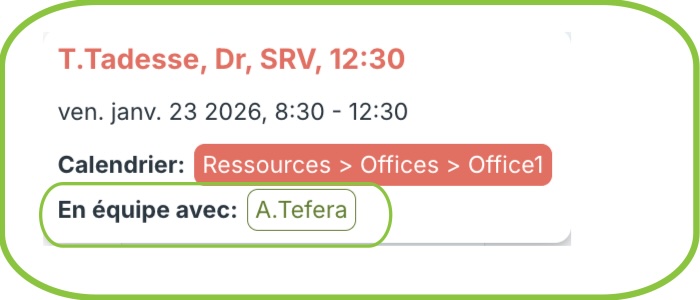
Des événements séparés pour les périodes d’assistances
Team2Book va maintenant créer des événements distincts pour les périodes avec assistant et les périodes sans assistant.
Exemple:
Dre Talbot est disponible pour toute la journée.
On indique dans la disponibilité de l’infirmière S.Tremblay qu’elle doit assister Dre Talbot de 10h à 12h.
Résultat : Team2Book créera maintenant 3 événements dans l’horaire de Dre Talbot.
- Un événement pour la période 1 : Dre Talbot travaille seule de 8h à 10h
- Un événement pour la période 2 : Dre Talbot travaille en équipe avec S.Tremblay de 10h à 12h
- Un événement pour la période 3 : Dre Talbot travaille seule de 12h à 17h.
Plus facile d’indiquer les dispos/non-dispos
Voici comment Team2Book va maintenant interpréter les disponibilités et non-disponibilités:
- Un consommateur non-disponible avec la case « toute la journée » sélectionnée est maintenant considéré non-disponible pour 24h. (Nul besoin d’indiquer « non-disponible » de 00:00 à 23h59 afin d’éviter une attribution d’une garde de nuit. C’est donc un peu plus rapide.)
- Un consommateur disponible avec la case « toute la journée » sélectionnée est maintenant considéré disponible de l’heure de début normale de la journée de ce consommateur à l’heure de fin normale de la journée de ce consommateur.
- Pour un consommateur non-disponible pour plusieurs journées avec une heure de début et une heure de fin spécifiées, Team2Book considèrera que ce consommateur sera non-disponible de:
- La date et l’heure de début pour la première journée,
- pour 24 heures pour les journées intermédiaires,
- jusqu’à la date et l’heure de fin spécifiées.
- Pour un consommateur disponible pour plusieurs journées avec une heure de début et une heure de fin spécifiées, Team2Book considèrera que ce consommateur sera disponible de:
- La date et l’heure de début spécifiées pour la première journée (ou l’heure de début normale de ce consommateur).
- l’heure de début normale à l’heure de fin normale pour les journées intermédiaires,
- l’heure de début normale jusqu’à l’heure de fin renseignée (ou l’heure de fin normale de ce consommateur si cette heure précède l’heure de fin spécifiée) pour la dernière journée.
Transformer facilement vos consommateurs en gestionnaires d’équipe
Vous pouvez maintenant facilement ajouter le rôle de « gestionnaire d’équipe » à vos consommateurs. De plus, vous pouvez retirer ce rôle facilement.
C’est drôlement pratique lorsque:
- vous partez en vacances et avez besoin d’un remplaçant
- un gestionnaire d’équipe doit également entrer des disponibilités
- les fonctions d’un consommateur l’appel à maintenant devenir gestionnaire d’équipe
Voici comment faire
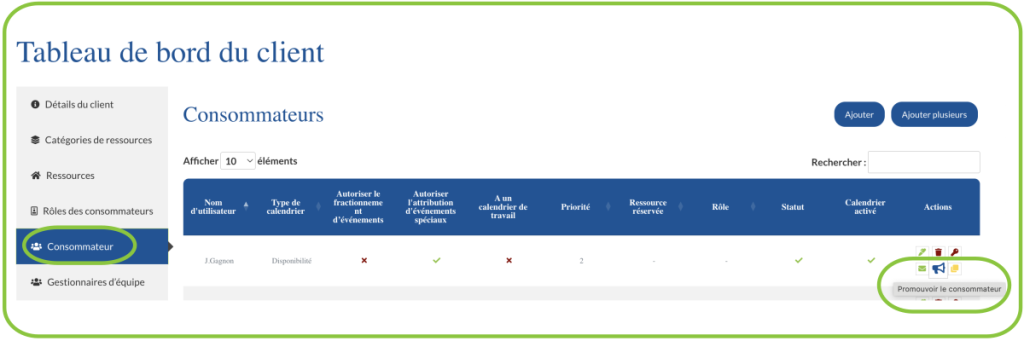
- Rendez-vous sur le tableau de bord du consommateur
- Repérez le consommateur
- Cliquez sur l’icône du microphone
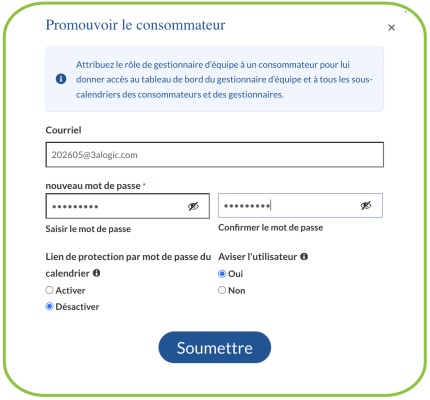
- Remplissez le formulaire « Promouvoir le consommateur »
- Rafraichissez votre tableau de bord (si désiré) pour voir tous les changements immédiatement
Résultats
- Le consommateur apparaîtra dans le « Tableau des gestionnaires d’équipe ». Le tableau affichera le rôle « Gestionnaire d’équipe et Consommateur ».
- Le nouveau gestionnaire d’équipe aura automatiquement accès en écriture à tous les sous-calendriers de disponibilités de tous les consommateurs.
- Le consommateur pourra se connecter au tableau de bord.
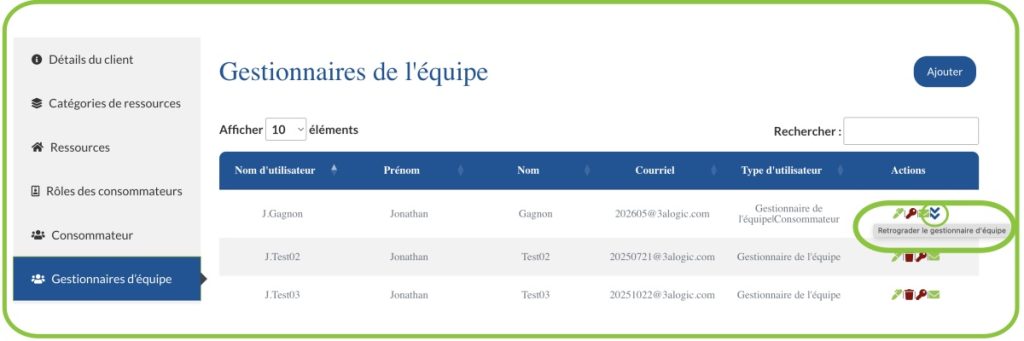
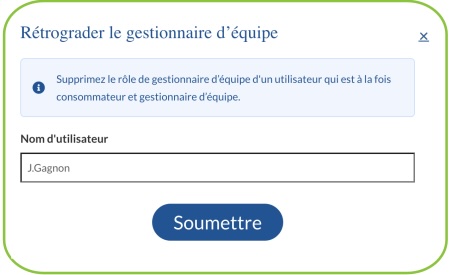
Voici comment retirer le rôle de « Gestionnaire d’équipe » à un Consommateur »
- Connectez-vous comme « Gestionnaire d’équipe »
- Repérez le gestionnaire d’équipe
- Cliquez sur les flèches pointant vers le bas dans la colonne « Action»
- Soumettez le formulaire « Rétrograder le gestionnaire d’équipe »
- Rafraichissez votre tableau de bord (au besoin) pour voir les modifications immédiatement
Résultats
- Ce consommateur n’apparaîtra plus dans le « Tableau des gestionnaires d’équipe ».
- Ce consommateur n’aura plus accès en écriture aux sous-calendrier de disponibilités de tous les consommateurs.
- Le consommateur pourra se connecter au tableau de bord.
Amélioration à notre « Assignateur » d’événements spéciaux : Réinitialisation du nombre d’attributions.
Avant
Un nouveau consommateur ou un consommateur qui revient d’un congé prolongé se voyait attribuer plus d’événements spéciaux (eg. gardes ou clinique d’urgence) que les autres. L’« Assignateur automatique » d’événements spéciaux deTeam2Book tente d’équilibrer le nombre d’attributions en fonction du nombre d’attributions des 3 derniers mois.
Maintenant
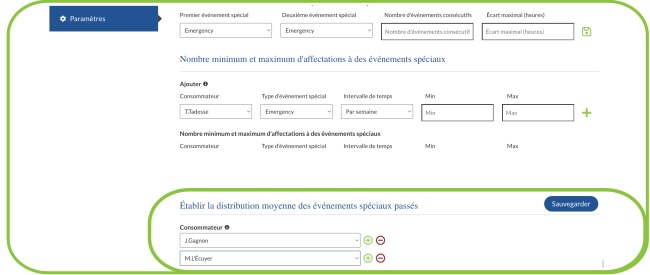
Vous pouvez indiquer les consommateurs pour lesquels l’« Assignateur » devrait considérer qu’ils ont eu un nombre d’attributions moyens équivalents aux autres consommateurs. C’est-à-dire « les nouveaux consommateurs ou les consommateurs » qui reviennent d’un congé prolongé pour lesquels vous désirez leur attribuer le même nombre d’événements spéciaux que les autres consommateurs.
Voici comment faire
- Rendez-vous à la section « Paramètres » du tableau de bord de Team2Book
- Choisissez l’onglet « Assignateur »
- Ajoutez les consommateurs désirés à la section « Établir la distribution moyenne des événements spéciaux passés ».
- Sauvegardez
Résultats
La prochaine fois que l’« Assignateur automatique » d’événements spéciaux sera appelé, ce dernier n’attribuera pas davantage d’événements spéciaux à ces consommateurs qu’aux autres consommateurs.
NOTE importante : N’oubliez pas de retirer les consommateurs de cette liste une fois l’attribution pour la prochaine période terminée pour ne pas influencer les attributions subséquentes.
Possibilité de renommer certains champs
Vous n’aimez pas le terme « Événement spécial »? Il vous est maintenant possible de renommer certains champs suivants afin d’utiliser des noms reliés à vos besoins.
Vous pouvez maintenant renommer le champ « Cible de l’événement » ainsi que ses options « Régulier, Spécial, Tous, Spécial – Optionnel ».
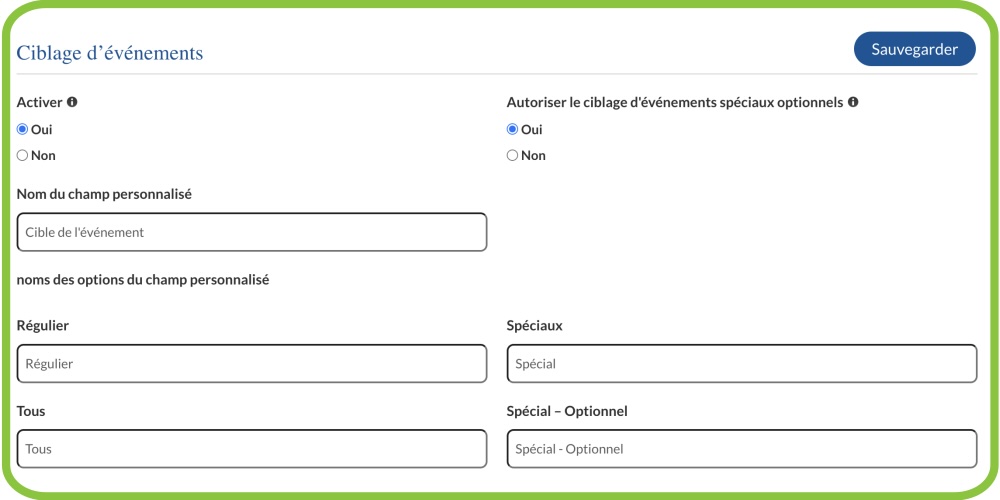
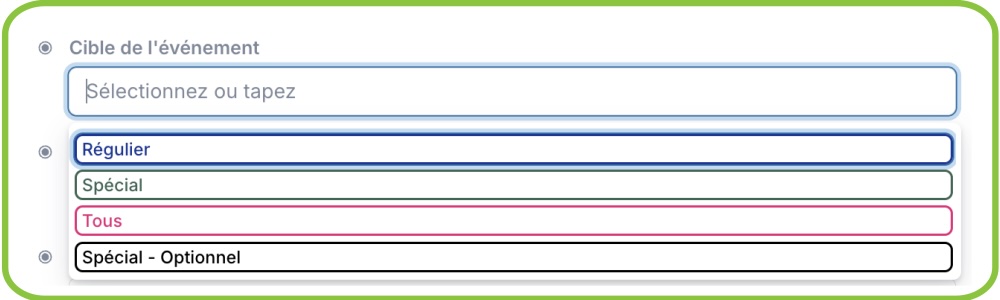
Par exemple. Vous pourriez vouloir renommer comme suit :
- Le champ « Cible de l’événement » -> Bureaux ou Gardes
- L’option « Régulier » -> Bureaux
- L’option « Spécial » -> Gardes et SRV
- L’option « Tous » -> Bureaux, Gardes et SRV
- L’option « Spécial – Optionnel » -> Gardes et SRV – Si nécessaire
Nouveaux billets de blogue
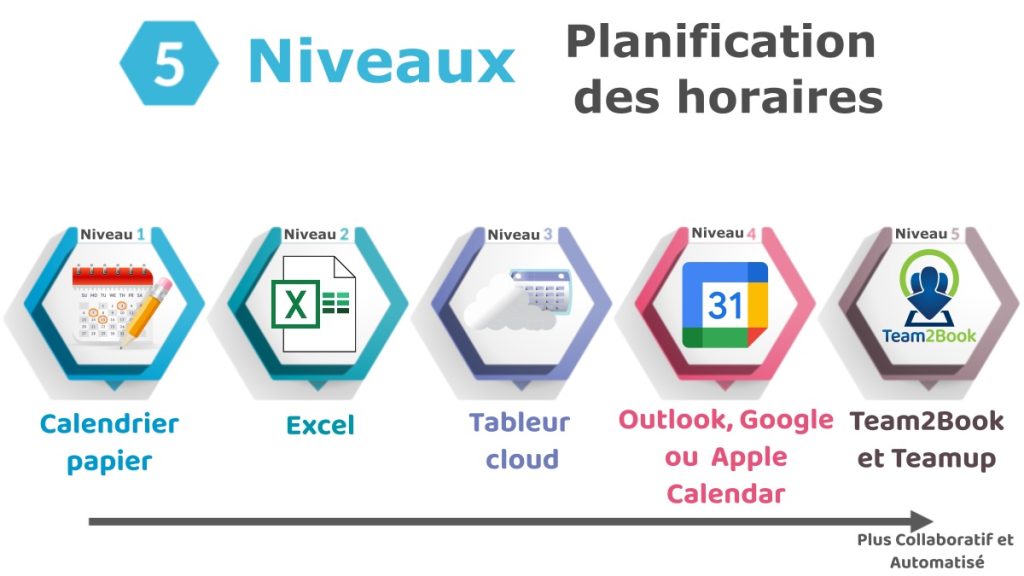
5 niveaux de la planification de l’horaire de l’équipe pour les cliniques médicales
Ajout de documentation
Nouveau tutoriel
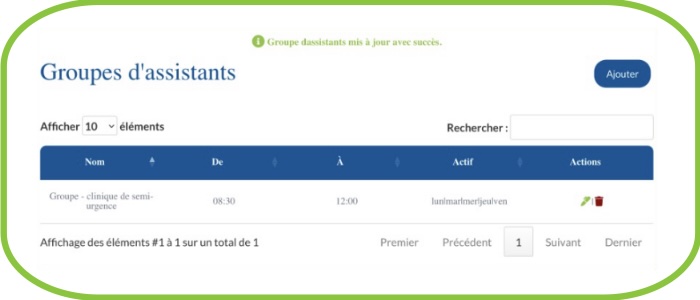
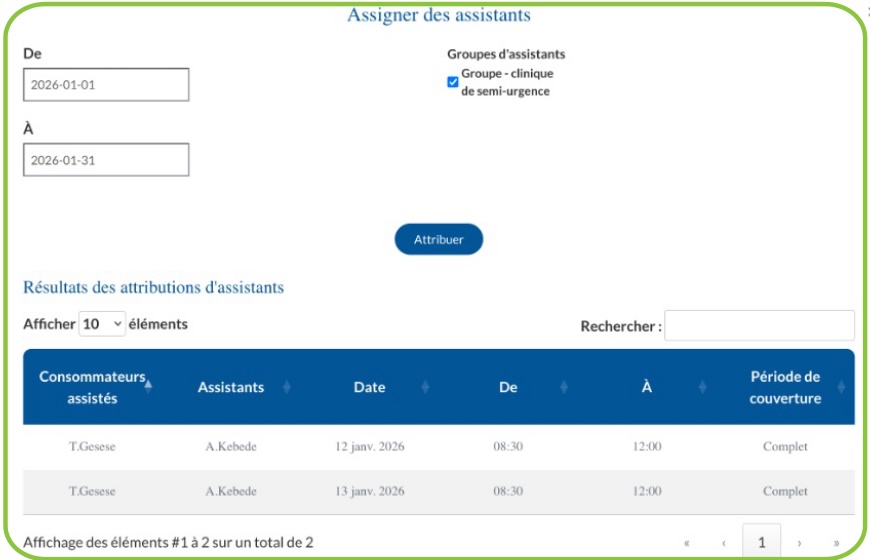
Pour nous, avoir une documentation complète et accessible, est une priorité. En décembre, nous avons créé un nouveau tutoriel pour vous aider:
Attribution automatique des assistants
Besoin d’aide ?
Consultez nos ressources
- Tutoriels textes
- Tutoriels vidéo
- Vidéo de produit
- Questions fréquentes
- Infolettres
- Blogue
- Guides pour les nouveaux clients (connexion requise)
Écrivez-nous

Jonathan Guay, ing., M.Ing, DBA, PMP
Fondateur de Team2Book
Président de 3ALogic Inc.
support@team2book.com

Merci de continuez de parler de Team2Book à vos collègues d’autres cliniques. Ceci nous aide à poursuivre l’amélioration du produit.