Description
Vous travaillez peut-être avec des assistants cliniques ou des infirmières auxiliaires? Souvent, le rôle de ces personnes est d’aider le médecin en les jumelant à leurs activités cliniques.
Team2Book peut maintenant vous proposer une attribution « automatique » et « équitable » de vos assistants cliniques.
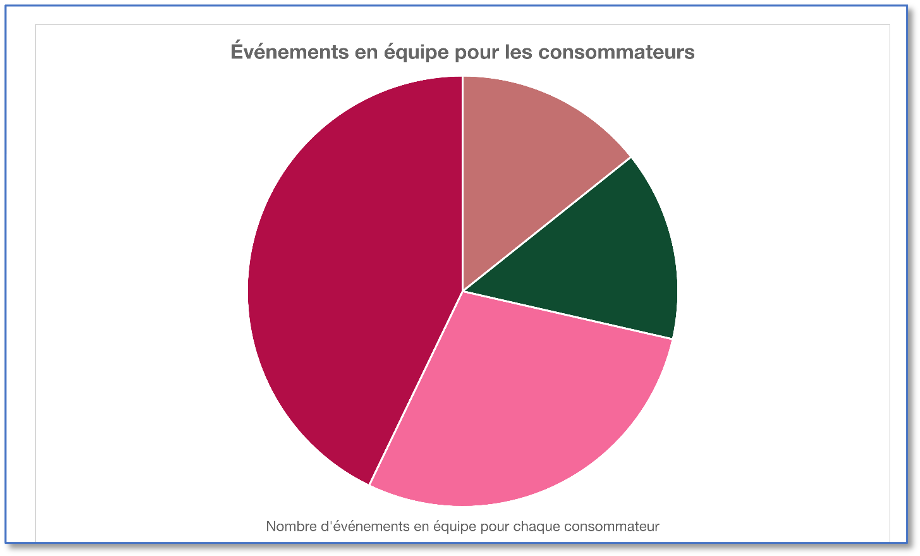
Vous pouvez également vérifier la distribution historique et à venir des infirmières auxiliaires via l’onglet « Assistants » de la section « Statistiques » de votre tableau de bord Team2Book.
Ce petit tutoriel vous montre comment utiliser cette fonction.
Pour activer l’attribution des assistants
- Connectez-vous à votre tableau de bord Team2Book.
- Dans le menu de gauche, choisissez « Paramètres »
- Dans la section « Paramètres », choisissez l’onglet « Consommateur » en haut de la page.
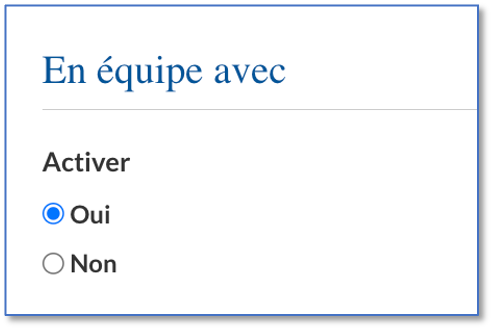
- L’option « En Équipe avec » doit être activée. Il s’agit d’un prérequis puisque la fonction d’attribution des assistants utilise ce champ.
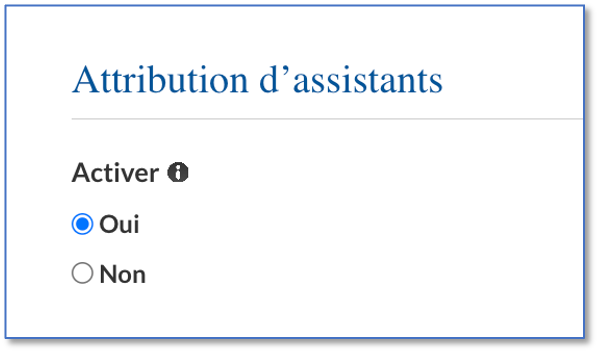
- Une fois « En équipe avec » activé, vous verrez apparaître plus bas l’option « Attribution d’assistant » que vous devrez activer. (N’oubliez pas de sauvegarder).
Pour ajouter vos groupes d’assistants
Une fois la fonction « Attribution d’assistants » activée, une nouvelle section apparaît dans le menu de gauche : la section « Groupes d’assistants ».

Cette section vous permet de définir qui sont les assistants et qui sont les consommateurs assistés. Vous pouvez également indiquer à quel moment de la semaine les assistants travaillent en pair avec les consommateurs assistés.
Voici comment ajouter un nouveau groupe d’assistants.
- À partir du tableau des groupes d’assistants, cliquez sur le bouton « Ajouter ».
- Vous pourrez ensuite indiquer :
- Les journées d’assistances
- Les heures d’assistances
- Les consommateurs assistés
- Le pourcentage désiré d’attribution des assistants.
- Par défaut, une part d’assistants de 100% veut dire une part égale parmi tous les consommateurs assistés.
- 200% veut dire que ce consommateur sera assisté 2 fois plus souvent qu’un consommateur qui a une part de 100%.
- Les assistants
- Le nombre de consommateurs que chaque assistant peut assister en même temps.
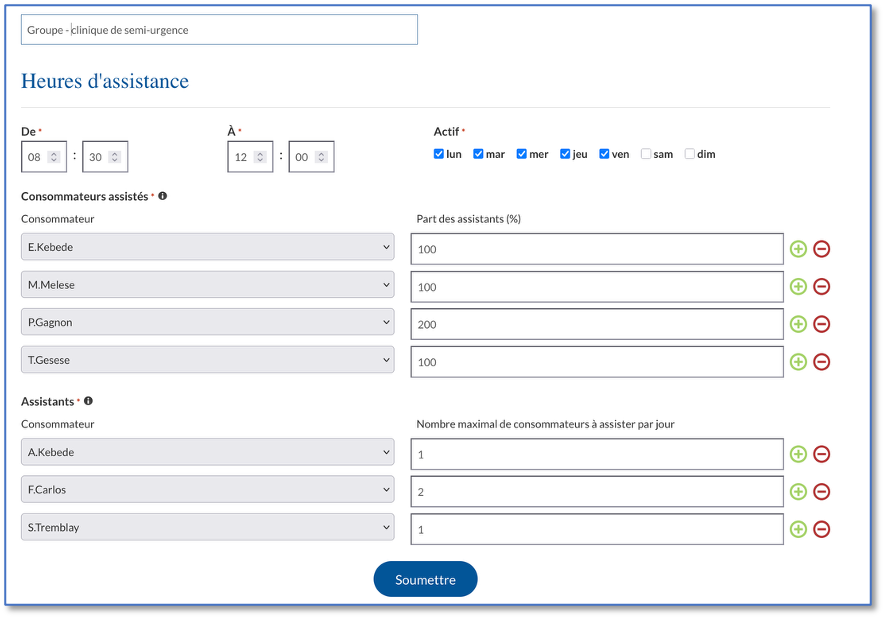
- Soumettez votre groupe d’assistants.
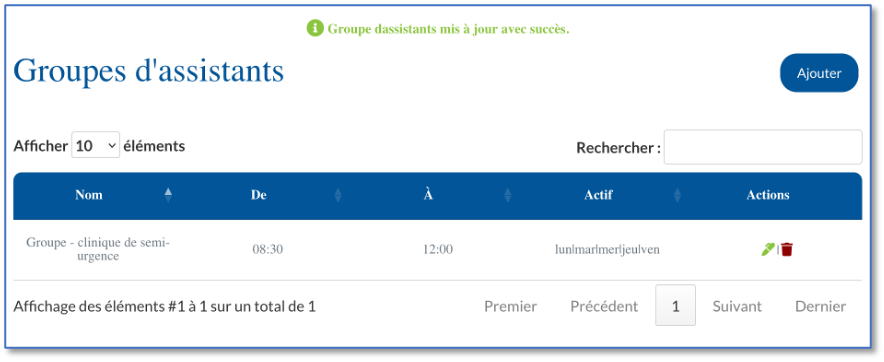
Le tableau indique les groupes d’assistants existants.
Pour attribuer automatiquement vos assistants
Team2Book se fie à l’attribution des 3 derniers mois pour tenter d’attribuer de manière équitable vos assistants.
- Rendez-vous à la section « planificateur » de votre tableau de bord Team2Book.

- Choisir l’onglet « Attribuer assistants » qui apparaîtra maintenant (en haut de la page).
- Choisissez la date de début et de fin de l’attribution.
- Choisissez le ou les groupes d’assistants
- Cliquez sur « Attribuer »
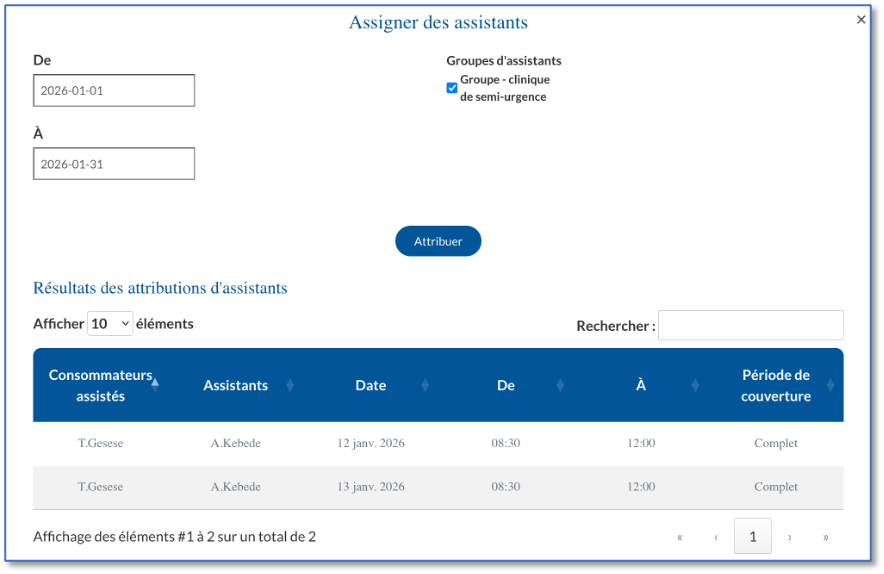
Team2Book procèdera comme suit :
- Pour chaque consommateur disponible devant être assisté au cours de la période choisie, Team2Book tentera de trouver un assistant disponible.
- Team2Book renseignera le champ « En équipe avec » de l’assistant durant la période d’assistance.
- Un tableau récapitulatif vous indiquera un sommaire des attributions. Les attributions qui ont échoué (i.e. aucun assistant trouvé) seront également indiquées.
- À la prochaine exécution du planificateur, les attributions de ressources pour les assistants et les consommateurs assistés renseigneront le champ « En équipe avec ».
Notes importantes :
- Le consommateur assisté doit être disponible.
- L’assistant doit être disponible.
- Team2Book remplacera toutes les disponibilités existantes de la période assistée. (Procédez avec précaution!).
- Team2Book séparera les disponibilités des assistants si cette disponibilité est supérieure à la période d’assistance.
- Ex : Si un assistant est disponible toute la journée, mais qui doit assister le matin seulement. Team2Book séparera la disponibilité de l’assistant pour créer 2 événements d’assistant. 1 événement le matin avec le champ « En équipe avec » renseigné. 1 événement l’après-midi sans que le champ « En équipe avec » soit renseigné.
- Team2Book séparera les disponibilités des consommateurs assistés si cette disponibilité est supérieure à la période d’assistance.
- De cette manière, le consommateur sait à quel moment, un assistant travaille avec lui et à quel moment, il travaille seul.
- L’attribution d’assistant fonctionne également pour les événements spéciaux.
- Un courriel sera transmis au gestionnaire d’équipe si Team2Book ne peut trouver aucun assistant disponible pour assister un consommateur.
- Pour le moment, il n’y aura pas d’erreur qui restera affichée à la section « Planificateur » de votre tableau de bord Team2Book.
- Si un assistant n’est que partiellement disponible, Team2Book attribuera cet assistant et l’indiquera sur le tableau récapulatif des attributions (Colonne de couverture avec les choix « complète » ou « partiel »).
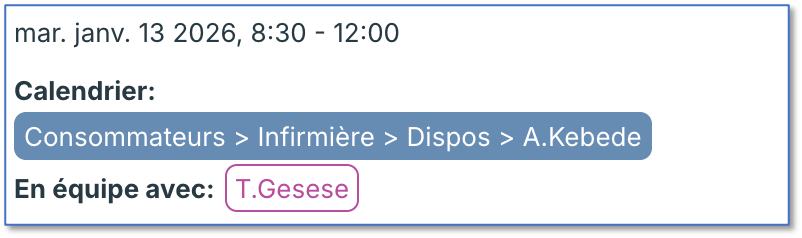
L’événement de disponibilité de l’assistant est modifié pour y renseigner le champ « En équipe avec »
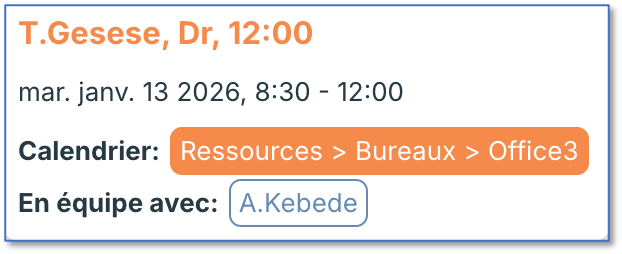
L’événement de ressource renseigne automatiquement le champ « En équipe avec » pour le consommateur assisté.
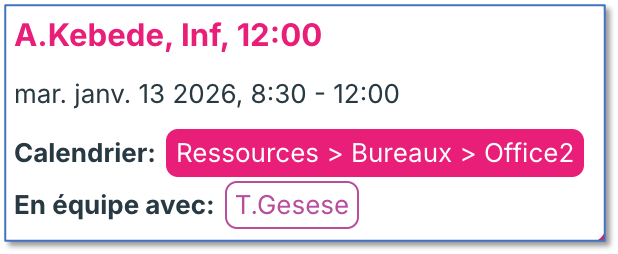
L’événement de ressource renseigne automatiquement le champ « En équipe avec » pour l’assistant.
Si le consommateur était disponible davantage que la période d’assistance, Team2Book créera un événement de disponibilité additionnelle pour le reste de la journée.
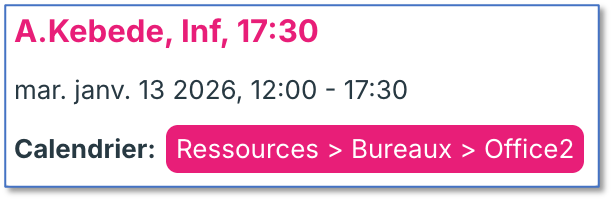
L’événement de ressource résultant pour à l’extérieur de la période assistée.

Courriel transmis lorsque Team2Book n’a pas trouvé d’assistant disponible
Statistiques
Pour vérifier si les attributions d’assistants sont équitables, jetez un coup d’œil aux statistiques !
- Rendez-vous à la section « Statistiques » de votre tableau de bord Team2Book.
- Choisissez l’onglet « Assistants » en haut de la page.
- Choisissez les paramètres désirés