

Quoi de neuf ?
Une foule de petites améliorations pour vous simplifier la tâche !
Notre équipe de développement a maintenant atteint une belle vitesse de croisière et ça parait ! Cette équipe connaît bien le produit et vos besoins. Vous en bénéficiez. Ce mois-ci, nous avons un nombre impressionnant de nouveautés pour vous faciliter la vie ! Avec 1 mois de retard, voici l’infolettre de janvier 2026. Lisez la suite pour en savoir plus…
Nouvelles fonctions
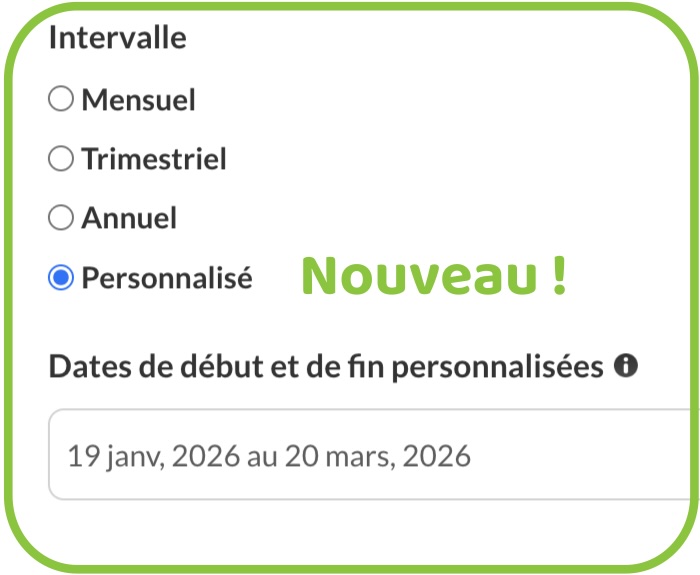
Intervalles personnalisés pour les statistiques
Les statistiques offertes par Team2Book ont les intervals suivants :
- Mensuel
- Trimestriel
- Annuel
- Personnalisé -> Nouveau !
Vous n’êtes plus obligé d’utiliser des dates fixes pour vos trimestres ou statistiques mensuelles. Vous pouvez par exemple utiliser du 19 janvier au 20 mars ou du 15 juin 2026 au 15 septembre 2026. Un petit ajout drôlement pratique pour certains de nos clients qui produisent leurs horaires de gardes aux 3 mois !
Choix individualisé de la langue et affichage par défaut
Yeah! Vous pouvez maintenant choisir une langue différente pour chacun de vos gestionnaires d’équipe (ou même chacun de vos consommateurs), mais surtout: le tableau de bord de Team2Book s’affichera automatiquement dans cette langue lors de votre connexion. On aime ça vous faire gagner du temps ! En vous évitant le changement de la langue à chaque connexion, on vous épargne 30 seconds chaque fois. Imaginez le temps gagné après plusieurs années d’utilisation journalière ou hebdomadaire !
Choix de langue par défaut
Pour définir le langage par défaut pour tous les utilisateurs de Team2Book, allez ici:
« Tableau de bord Team2Book -> Détails du client -> Langue»
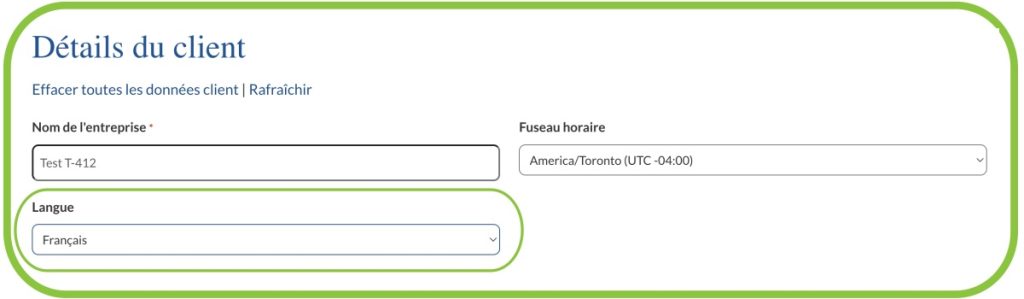
Ceci va modifier la langue de Teamup pour tous les utilisateurs et va modifier la langue par défaut pour tous les nouveaux gestionnaires d’équipe et consommateurs.
Choix de langue individualisé
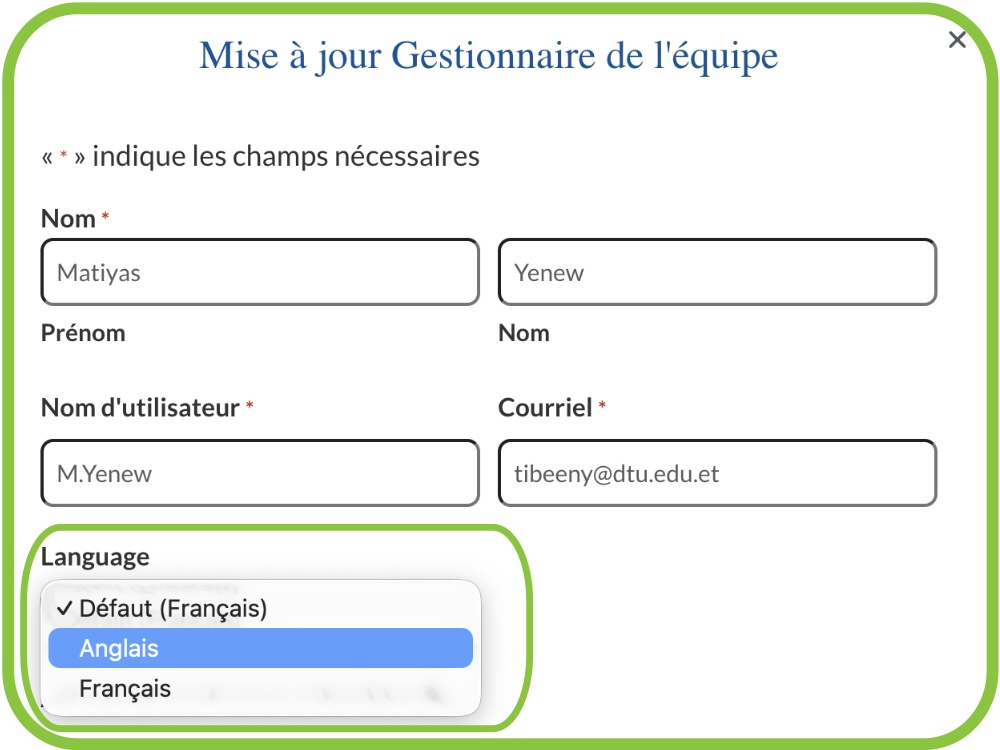
Pour chacun des utilisateurs (gestionnaire d’équipe, consommateur, spectateurs), vous pouvez modifier la langue ici :
« Tableau de bord Team2Book -> Gestionnaires d’équipe -> Mise à jour », « Tableau de bord Team2Book -> consommateur -> Mise à jour » ou « Tableau de bord Team2Book -> spectateurs -> Mise à jour »
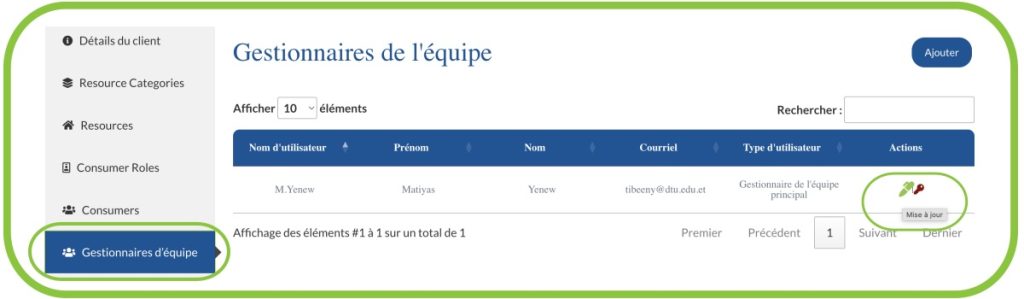
Lors de la connexion au tableau de bord de Team2Book, ce dernier s’affichera dans la langue définie pour ce gestionnaire d’équipe. De plus, les courriels seront transmis dans cette langue !
Couleur de la ressource dans le calendrier de présences de l’équipe
Saviez-vous qu’il est maintenant possible d’afficher la couleur de la ressource attribuée au consommateur (professionnel) directement dans le sous-calendrier de présences de l’équipe ?
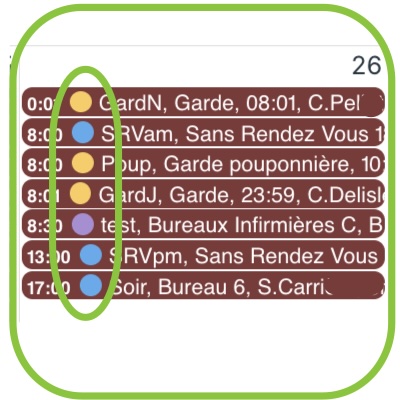
Si vous utilisez un code de couleur pour vos ressources (salles) et que vous préférez utiliser le sous-calendrier de présences de l’équipe, vous pourrez maintenant voir dans quel type de salle chaque consommateur travaille tout en demeurant dans le sous-calendrier de présences de l’équipe.
Note: les 48 couleurs disponibles pour les ressources sont regroupées en 16 cercles de couleurs. Ex. toutes les variantes de bleus utilisera le même cercle bleu.
Cette fonction était déjà disponible pour les ressources libres.
Voici comment activer cette fonction
- Assurez-vous d’avoir activé le sous-calendrier de présences de l’équipe.
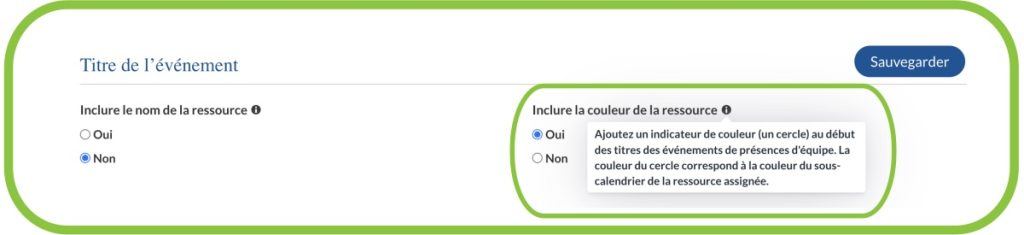
- Activez « Inclure la couleur de la ressource » ici : « Tableau de bord Team2Book -> Paramètres -> Événements -> Titre de l’événement ».
- Sauvegardez
Simplification de l’ajustement des préférences de ressources
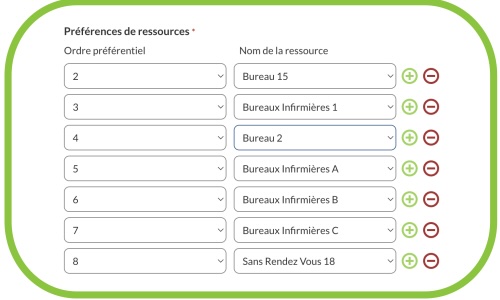
Nous avons amélioré l’interface pour l’ajustement des préférences de ressources. Par exemple, si vous modifier les 3 premiers bureaux préférés, on s’assure maintenant que ces bureaux n’étaient pas déjà dans la liste des bureaux préférez et on permute les bureaux et l’ordre préférentiel au lieu de produire un message d’erreur, car il y a un doublon. Ceci devrait vous simplifier la vie !
Saviez-vous que la plupart des attributions de bureaux auront lieu dans les 5 premiers ordres préférentiels ? C’est une question statistique. Il tout de même mieux d’inclure toutes les possibilités afin que le professionnel obtienne un bureau lorsque le nombre de places est très limité certaines journées.
Vous pouvez maintenant dupliquer un consommateur
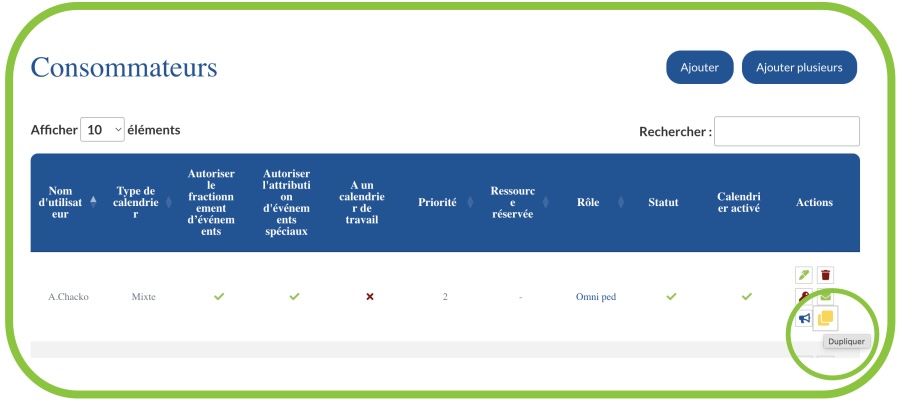
Vous avez pris le temps de définir tous les paramètres et préférences de ressources d’une infirmière ? Une seconde infirmière devrait avoir les mêmes paramètres excepté son nom et courriel? Vous pouvez maintenant dupliquer un consommateur ! On tente de vous aider à compléter votre configuration plus rapidement !
Voici comment faire
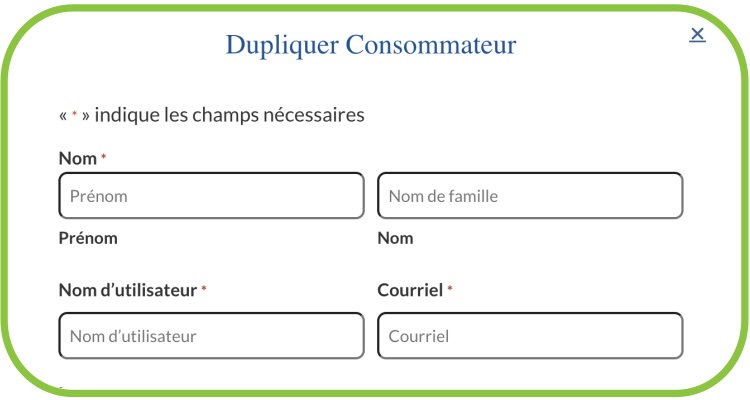
- Repérez le consommateur que vous souhaitez dupliquer ici : « Tableau de bord Team2Book -> Consommateurs ».
- Cliquez sur l’icône « Dupliquer » en jaune.
- Remplissez les champs d’identification (Prénom, Nom, courriel). Note: Un nom d’utilisateur vous sera automatiquement proposé.
- Soumettez le formulaire
C’est tout ! Il n’est pas nécessaire de définir de nouveau tous les autres paramètres.
Désabonnement des notifications
Les consommateurs peuvent maintenant décider eux-mêmes de ne pas recevoir des notifications. Dans un monde où nos boîtes courriel sont remplies de publicités, de publications de réseaux sociaux et de courriels indésirables, nous croyons important de laisser cette liberté aux consommateurs. Team2Book ne transmet pas de publicités aux consommateurs, nous transmettons plutôt des courriels pour les informer des changements ou problèmes dans leur horaire. Certains pourraient toutefois juger que les courriels ne leur sont pas utiles et décider de les rapporter comme des pourriels. Ceci a de graves répercussions sur la livraison des courriels pour les autres utilisateurs.
Pour ces raisons, nous permettons aux consommateurs de se désabonner eux-mêmes des notifications. Au bas de chaque courriel transmis, les consommateurs verront maintenant un lien pour se désabonner.
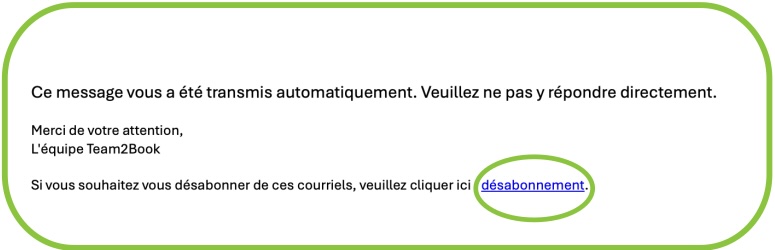
Lorsqu’un consommateur se désabonne, les gestionnaires d’équipe en seront avisés par courriel.
Les gestionnaires d’équipe peuvent gérer l’abonnement des consommateurs à partir de la section « Tableau de bord Team2Book -> Notifications » ainsi que lors de la mise à jour d’un consommateur.
Nous vous demandons de bien vouloir obtenir l’autorisation du consommateur avant de le réabonner suite à un désabonnement.
Acceptez seulement 1 seul changement de dernières minutes à la fois
Team2Book vous permet de « Geler » l’horaire pour les 1 à 30 prochains jours. « Tableau de bord Team2Book -> Paramètres -> Planificateur -> Nombre de jours pour geler les événements de ressources »

Tous les changements sont gelés jusqu’à ce que le gestionnaire d’équipe les accepte.
Auparavant, le gestionnaire devait approuver tous les changements d’un seul coup.
Maintenant, le gestionnaire d’équipe peut accepter les changements pour une date sélectionnée.
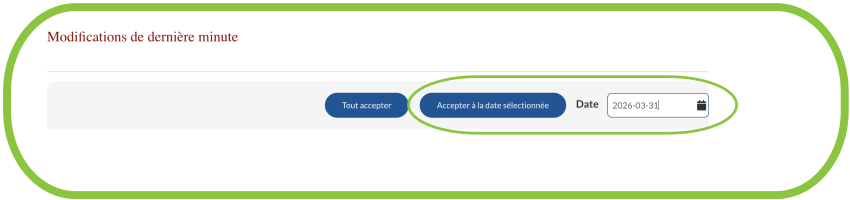
Vous avez donc plus de flexibilité sur les changements que vous souhaitez accepter ou non !
Autres petits changements
- Réorganisation des icônes du tableau des consommateurs

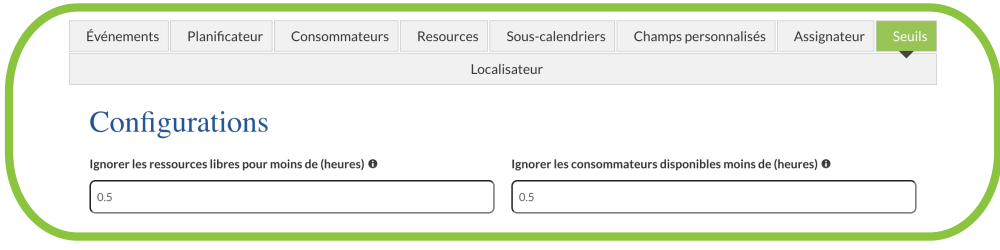
- Permets d’indiquer 0 ou une fraction d’heure pour ignorer les événements ou les ressources libres. Vous pouvez donc maintenant avoir des événements spéciaux de moins de 1 heure. Ex. choisir une personne responsable de couvrir le matin de 8h00 à 8h30. Pour changer ceci: « Tableau de bord Team2Book -> Paramètres -> Seuils ».
C’est tout pour ce mois-ci. D’autres améliorations seront dévoilées dans notre prochaine infolettre. Nous continuons d’améliorer Team2Book pour vous !
Besoin d’aide ?
Consultez nos ressources
- Tutoriels textes
- Tutoriels vidéo
- Vidéo de produit
- Questions fréquentes
- Infolettres
- Blogue
- Guides pour les nouveaux clients (connexion requise)
Écrivez-nous

Jonathan Guay, ing., M.Ing, DBA, PMP
Fondateur de Team2Book
Président de 3ALogic Inc.
support@team2book.com

Merci de continuez de parler de Team2Book à vos collègues d’autres cliniques. Ceci nous aide à poursuivre l’amélioration du produit.