

Quoi de neuf ?
Un été chargé en nouveaux développements !
J’espère que vous passez un bel été ! Pour Team2Book, le développement se poursuit activement malgré une pause de 2 mois de nos infolettres. Le mois prochain, nous vous parlerons de nos débuts avec l’intelligence artificielle. Ne manquez pas ça ! En attendant, vous trouverez plus bas les nouveautés des 2 derniers mois.
Plan de formation
Notre plan de formation pour les gestionnaires d’équipes est maintenant bien rodé. Nous offrons 4 séances de formation de 2-3h chacune aux nouveaux clients ainsi qu’une série d’exercices et de vidéos bien ciblés.
D’autres démonstrations
Quelques démonstrations effectuées cet été. Les cliniques cherchent des solutions pour la production des horaires sans utiliser 3 jours de temps de médecin à chaque fois. Les groupes de cliniques cherchent une solution pour obtenir des statistiques sur l’utilisation de leurs locaux. Passez le mot: nous pensons pouvoir les aider !
Nouvelles fonctions
Optimisation de la vue en Mosaïque de Teamup
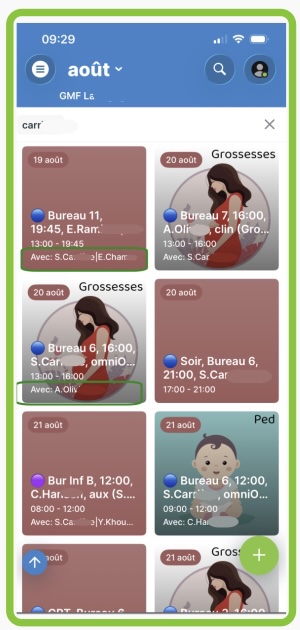
Nous avons optimisé Team2Book afin d’exploiter la vue en mosaïque (Tuiles) sur les mobiles. Ceci vous permet d’afficher votre horaire efficacement de manière plus visuelle.
Pour les sous-calendriers « Équipe » et « Ressources » :Vous avez maintenant
- Une image qui correspond à l’activité (telle que définie dans le champ « Activité » d’un événement de disponibilité.),
- Le champ « Avec » qui indique la valeur du champ « En équipe avec » ou « Consommateurs Liés »,
- Le bureau,
- Les heures.
Pour activer ceci:
1) Activer le champ personnalisé « Type d’activité »
2) Renseigner à l’occasion ce champ lorsque vous créez des événements de disponibilités
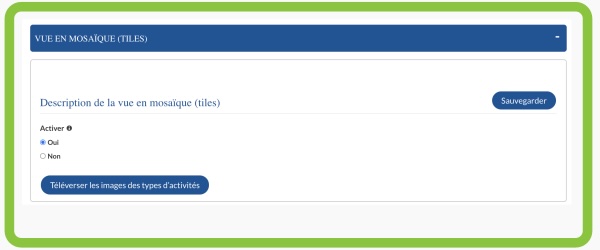
3) Activez la fonction « Vue en mosaïque (Titles) »
« Tableau de bord Team2Book -> Paramètres -> Champs personnalisés -> Vue en mosaïque (Tiles). »
4) Choisissez la vue en mosaïque (Titles) sur votre application mobile.
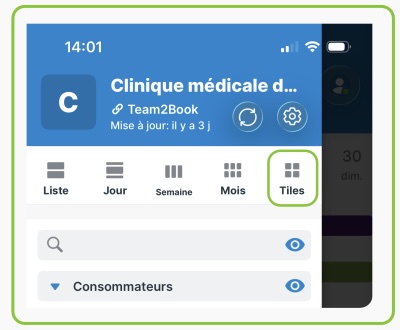
5) Activer le sous-calendrier de présence de l’équipe
6) Filtrer pour un nom de consommateur.
Pour le choix des images d’activité, nous vous recommandons de choisir une image qui représente l’activité et d’y ajouter le nom de l’activité.
N’hésitez pas à nous contacter si vous aimiez utiliser efficacement la vue mosaïque !
Améliorations à notre “assignateur” d’assistants cliniques
Notre « Assignateur » d’assistants cliniques permet d’attribuer automatiquement un assistant clinique ou une infirmière à chaque médecin pour une période donnée. Vous pouvez définir des groupes d’assistants et y insérer quelques contraintes comme le nombre de médecins qu’un assistant clinique peut assister simultanément et le pourcentage désiré d’attribution d’assistants pour chaque médecin.
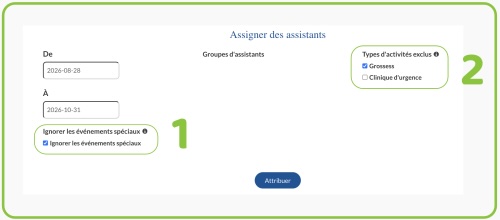
1. Vous pouvez maintenant exclure les “événements spéciaux”
Il est possible d’ignorer les événements spéciaux lorsque vient le moment d’attribuer automatiquement les assistants cliniques. Simplement cocher la case « Ignorer les événements spéciaux » de la fenêtre « Assigner des assitants ».
2. Vous pouvez maintenant exclure certains “types d’activité”
Il est possible d’exclure certains types d’activités lors de l’attribution des assistants.
3. Plus d’un événement par jour
Autres améliorations: un médecin qui effectue 2 activités différentes dans une même journée peut maintenant recevoir un assistant pour chacune de ses activités !
Amélioration aux traitements des instructions émis par vos professionnels
Certaines cliniques souhaitent utiliser Teamup comme outil de communication d’instructions pour le personnel chargé des horaires. Une des meilleures approches consiste à activer un champ personnalisé supplémentaire appelé « Description ».
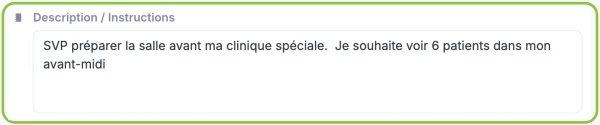
Une fois activé via « Tableau de bord -> Paramètres -> Événements -> Champs de description », les consommateurs verront apparaître un nouveau champ personnalisé appelé « Description » (ou votre nom pour ce champ) dans leur sous-calendrier de disponibilité.
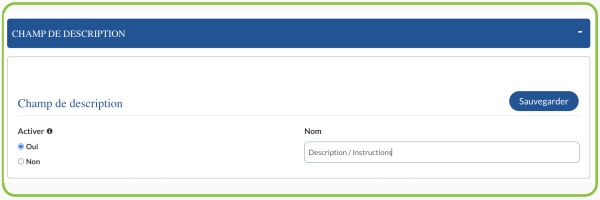
Nous recopions maintenant le contenu de ce champ lors de l’attribution des événements de ressources ou de présences. Ceci élimine ou réduit le besoin de devoir afficher les sous-calendriers de disponibilités de vos professionnels. Les instructions sont maintenant communiquées plus efficacement dans Teamup.
Optimisation de l’attribution des ressources
Nous tentons maintenant d’attribuer la même ressource (bureau) lorsqu’un consommateur effectue 2 activités ou travaille durant 2 périodes dans la même journée.
Exemple:
Vous avez un infirmier Sébastien qui assiste Dre Tremblay le matin et Dr Gagnon l’après-midi.
Le bureau 1, préféré de Sébastien, n’est pas disponible le matin.
-> Sébastien se voit attribuer le bureau 2 (son 2e bureau préféré).
L’après-midi le bureau 1 est disponible.
-> Afin de ne pas déplacer Sébastien, l’algorithme va maintenant privilégié attribuer le bureau 2 l’après-midi.
Plus de flexibilité avec la création d’événements
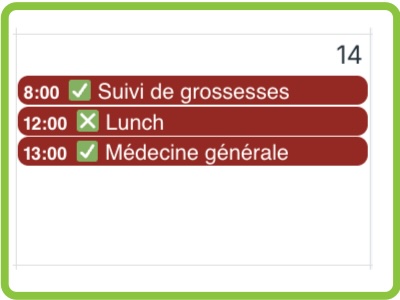
La limite de 2 événements par jour par consommateur est maintenant éliminée.
Vous pouvez donc maintenant ajouter un nombre illimité d’événements par jours.
Exemple :
Plus de flexibilité avec la recopie des horaires, dans votre DMÉ
Nous avons ajouté un nouveau sous-calendrier de Présences de l’équipe avec les caractéristiques suivantes :
- N’inclue pas le nom de la ressource attribuée
- Possibilité de ne pas inclure le contenu du champ description
- N’inclue pas les assistants
- Possibilité d’exclure les événements attribués à certaines ressources (par exemple, la garde à l’hôpital).
- Possibilité d’inclure uniquement certains rôles de consommateur (ex Docteurs et IPSPL).
Avec ce sous-calendrier, nous éliminons les informations superflues qui nuisent au filtrage et à la recopie des horaires des médecins dans votre DMÉ.
Pour activer ce sous-calendrier, rendez-vous ici :
« Tableau de bord -> Paramètres -> Sous-calendriers-> Présences de l’équipe »
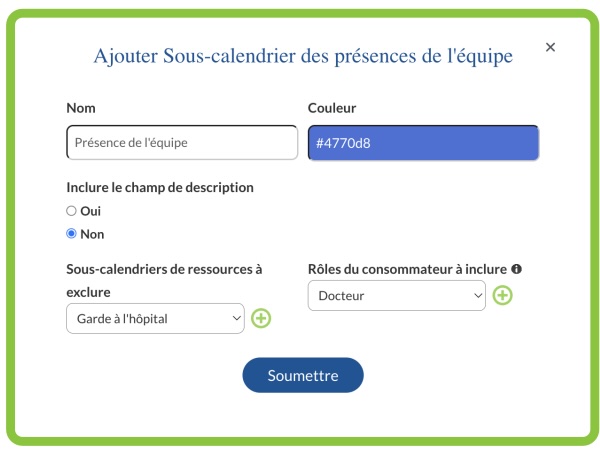
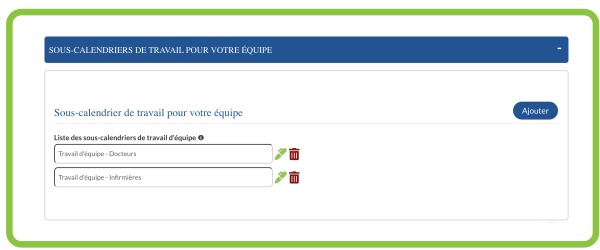
Que de soit pour le sous-calendrier de présences de l’équipe ou le sous-calendrier de travail de l’équipe, vous pouvez maintenant en ajouter plus de 1.
Plus de flexibilité pour l’affichage des ressources libres
1. Affichage en fin de journée
Afin de diminuer le nombre d’événements inscrits dans votre sous-calendrier de ressources libres, il vous est maintenant possible d’indiquer à Team2Book d’ignorer les ressources libres après une certaine heure. Après tout, vous savez qu’il ne manque pratiquement jamais de bureaux en fin de journée !
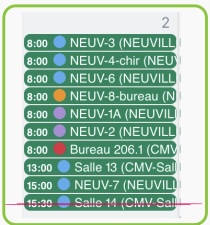
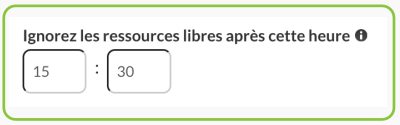
Pour ce faire, rendez-vous ici :
« Tableau de bord -> Paramètres -> Seuils -> Ignorer les ressources libres après cette heure »
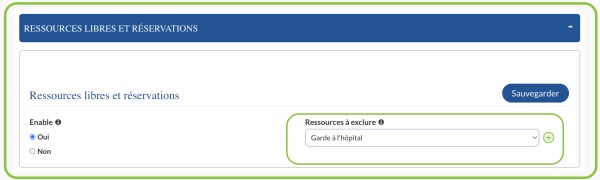
2. Exclure certaines ressources
Vous pouvez maintenant aussi ignorer les ressources libres de certaines ressources (Ex. Garde à l’hôpital, télétravail, etc.).
Plus de flexibilité avec certaines notifications
1. Vous pouvez maintenant désactiver les notifications suivantes
- Nombre d’événements spéciaux.
- Règles d’attribution d’événements spéciaux non respectés.
Pour ce faire, rendez-vous ici :
« Tableau de bord Team2Book -> (menu) Notifications -> (onglet) Notifications »
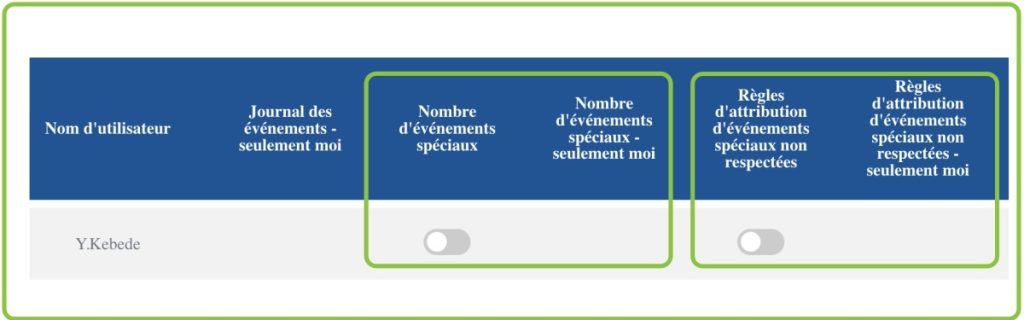
Vous aimeriez être avisé lorsque le nombre ou les autres règles d’événements spéciaux ne sont pas respectés ? Rendez-vous ici pour configurer vos contraintes propres aux événements spéciaux :
« Tableau de bord Team2Book -> Paramètres -> Assignateur »
- Établissez un écart minimum entre deux événements spéciaux : Exemple « Je désire au moins 72h entre 2 affectations de soirs. »
- Indiquez le nombre d’événements spéciaux consécutifs souhaités. Exemple : « Je souhaite travailler le dimanche lorsque je suis de garde le samedi. »
- Déterminez un nombre maximum d’événements spéciaux par mois. Exemple: « Je ne veux pas plus de 3 sans rendez-vous par mois. »
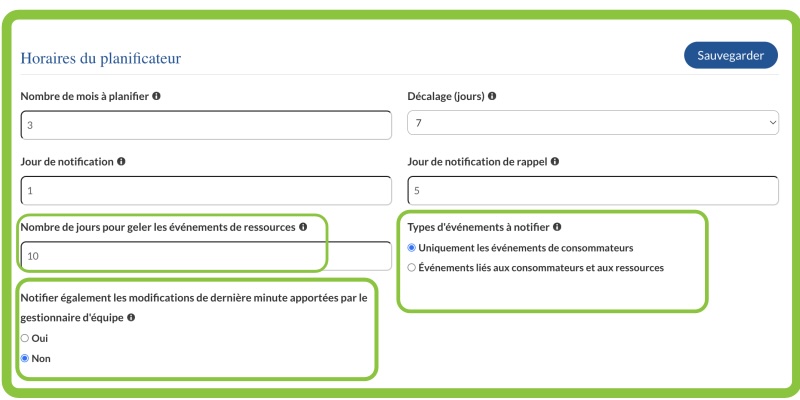
2. Soyez avisés uniquement lorsque quelqu’un d’autre effectue un changement
Lorsque vous activez le « Nombre de jours pour geler les événements de ressources » depuis les paramètres de Team2Book (onglet Panificateur), vous pouvez maintenant décider de recevoir une notification uniquement lorsqu’un consommateur effectue un changement. Par défaut, nous ne vous aviserons pas si le gestionnaire d’équipe (c.-à-d. vous) effectué un changement. Pourquoi nous avons amélioré ceci ? Eh bien, généralement vous n’avez pas besoin d’être avisé lorsque vous effectuez vous-même le changement ! Nous réduisons également la longueur des notifications en n’incluant pas, par défaut, toutes les modifications aux ressources (locaux).
Plus de flexibilité avec les champs personnalisés
Vous pouvez maintenant ajouter plus de champs personnalisés
Team2Book utilise de nombreux champs personnalisés Teamup (Type d’événement spécial, Consommateurs, Type d’activité, Ressources, Caractéristique du consommateur, Caractéristique de la ressources, En équipe avec, etc.).
Ces champs sont utilisés par le logiciel pour un usage bien précis.
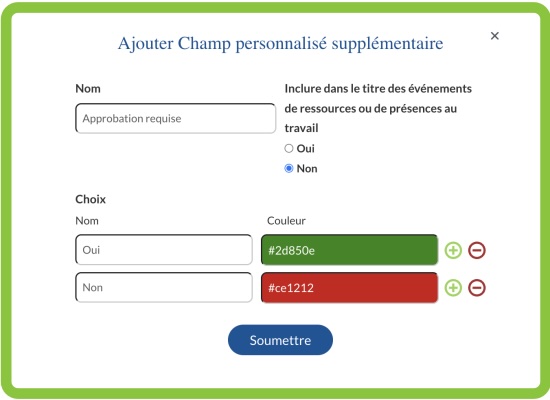
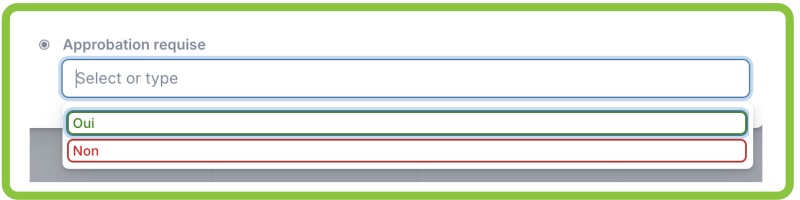
Nous vous offrons maintenant la possibilité d’ajouter vos propres champs personnalisés (pour votre usage interne).
Par exemple:
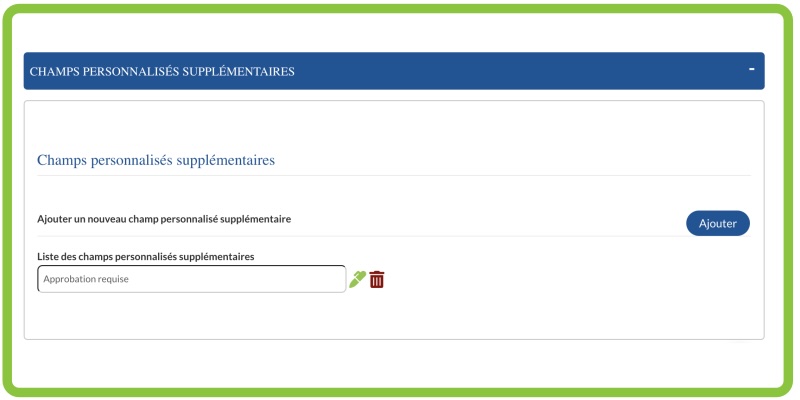
Vous avez besoin d’une approbation quelconque avant un événement ou vous avez besoin d’un équipement portatif particulier ? Vous pourriez ajouter un champ « Approbation requise » ou un champ « Équipement 1 requis ».
Pour ajouter vos champs personnalisés, rendez-vous ici : « Tableau de bord -> Paramètres -> Champs personnalisés -> Champs personnalisés supplémentaires ».
Un processus de d’authentification améliorée
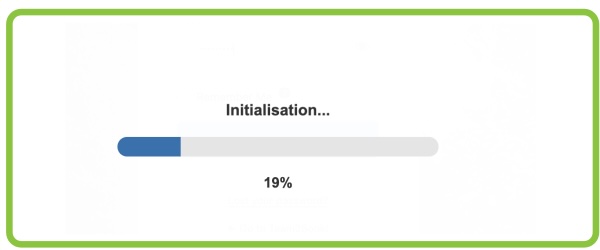
Lorsque vous vous connectez à Team2Book, nous devons récupérer toutes les données de votre clinique afin de pouvoir les présenter sur votre tableau de bord. Ceci évite de devoir récupérer vos données à chaque changement de sous-menu sur le tableau de bord.
Auparavant, cette étape était effectuée sans vous fournir d’indication de la progression.
Résultat, certains gestionnaires d’équipe croyaient que l’authentification à Team2Book avait échoué puisqu’un certain temps était nécessaire.
Maintenant, nous vous affichons la progression.
Amélioration au planificateur
Les plus perspicaces d’entres-vous avez peut-être remarqué que la planification ne s’effectue plus en 2 étapes. Nous indiquons maintenant où en est rendue la planification sous forme de pourcentage. Ceci vous donne une indication plus précise et surtout évite l’envoi de certaines notifications en double.

Nouvelle documentation
Guide pour les sentinelles
Vous avez peut-être des secrétaires sentinelles à votre clinique? Vous aimeriez peut-être que ces secrétaires puissent modifier directement les disponibilités de leur groupe de professionnels?
Nous avons ajouté une formation spécifique pour les secrétaires sentinelles. Pour plus de détails, voyez le lien suivant. Guides pour les nouveaux clients (vous devez être connecté à Team2Book pour y accéder).
Nouveau billet de blogue
1) Votre clinique est-elle assez riche pour fonctionner sans Team2Book ?

2) À quoi ressemblait la gestion d’une clinique médicale avant les logiciels?

Besoin d’aide ?
Consultez nos ressources
- Tutoriels textes
- Tutoriels vidéo
- Vidéo de produit
- Questions fréquentes
- Infolettres
- Blogue
- Guides pour les nouveaux clients (connexion requise)
Écrivez-nous

Jonathan Guay, ing., M.Ing, DBA, PMP
Fondateur de Team2Book
Président de 3ALogic Inc.
support@team2book.com

Merci de continuez de parler de Team2Book à vos collègues d’autres cliniques. Ceci nous aide à poursuivre l’amélioration du produit.